Vậy PHOTOSHOP là gì?
Adobe Photoshop (thường được gọi là Photoshop) là một phần mềm đồ họa chuyên dụng của hãng ra đời vào năm 1988 trên hệ máy Macintosh. Photoshop được đánh giá là phần mềm dẫn đầu thị trường về sửa ảnh bitmap và được coi là chuẩn cho các ngành liên quan tới chỉnh sửa ảnh. Từ phiên bản Photoshop 7.0 ra đời năm 2002, Photoshop đã làm lên một cuộc cách mạng về ảnh. Phiên bản mới nhất hiện nay là Adobe Photoshop CS5.

Ngoài khả năng chính là chỉnh sửa ảnh cho các ấn phẩm, Photoshop còn được sử dụng trong các hoạt động như thiết kế trang web, vẽ các loại tranh (matte painting và nhiều thể loại khác), vẽ texture cho các chương trình 3D... gần như là mọi hoạt động liên quan đến ảnh bitmap.
Adobe Photoshop có khả năng tương thích với hầu hết các chương trìnhđồ họa khác của Adobe như Adobe Illustrator, Adobe Premiere,After After Effects và Adobe Encore. Ngày 19/2/1990, phần mềm Adobe Photoshop 1.0 dùng cho máy Mac, có dung lượng 728 KB, được phát hành ở dạng đóng gói, gồm một đĩa mềm và tài liệu hướng dẫn.
Từ năm 1992, khi vai trò chuyên nghiệp của Photoshop đã được xác lập, các phần mềm khác có chức năng xử lý ảnh tương tự Photoshop (Photo-Paint, Paint Shop Pro tại Mỹ, Nuances tại Pháp,...) mới xuất hiện. Đến năm 1995, tập đoàn Adobe mua bản quyền Photoshop từ anh em Knoll.

Kể từ năm 2003, khi Adobe bắt đầu gói tất cả công cụ Web và in ấn (bao gồm Photoshop) vào một gói ứng dụng có tên là Creative Suite, hãng này thường xuyên nâng cấp bộ công cụ này dựa trên ý kiến đóng góp của cộng đồng, tập trung chủ yếu vào dịch vụ trực tuyến và phân tích web.
Sau khi download bộ cài đặt xong vào thư mục chứa nó và chạy file Photoshop_12_LS1.exe để bắt đầu cài đặt, nhấn Next trong cửa sổ hiện ra :

Sau đó đến đoạn điền Serial Number tick chọn mục Install this product as a trial, rồi nhấn Next :

Tiếp theo bạn thay đổi đường dẫn cài đặt nếu muốn và nhấn Install :

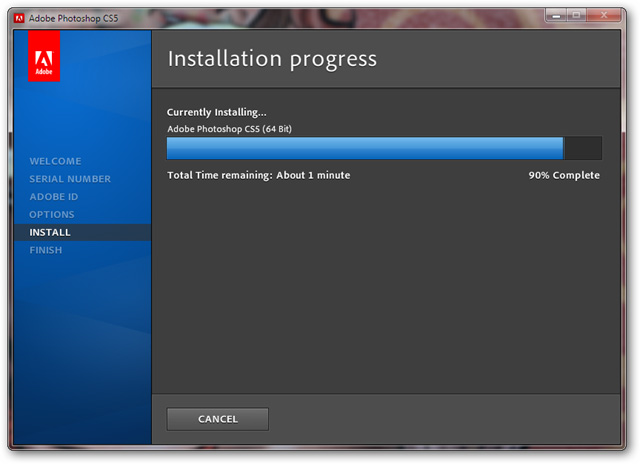
Chờ đợi quá trình cài đặt, tuỳ cấu hình máy mà quá trình này nhanh hay chậm :


Trong quá trình cài đặt có thể bị yêu cầu đóng 1 số chương trình đang chạy (như Firefox chẳng hạn), bạn hãy tắt các chương trình như yêu cầu và nhấn Continue :
Nhấn Done đề hoàn tất cài đặt :
Tất nhiên với việc cài đặt như hướng dẫn trên thì bạn sẽ chỉ được dùng thử, hết hạn dùng thử bạn sẽ phải trả tiền cho sản phẩm nếu muốn dùng tiếp, hoặc là làm tiếp như sau để dùng Free mãi mãi 
Bạn vào ổ chứa hệ điều hành (thường là ổ C),
Bạn vào ổ chứa hệ điều hành (thường là ổ C),
vào thư mục Windows, System32, drivers, etc(C:\Windows\System32\drivers\etc), copy file có tên hosts ra ngoài desktop, click chuột phải vào file vừa copy ra, chọn Open, trong danh sách chọn Notepad, nhấn OK. Sau đó copy toàn bộ đoạn sau :
Code:
 127.0.0.1  activate.adobe.com
 127.0.0.1 practivate.adobe.com
 127.0.0.1  ereg.adobe.com
 127.0.0.1 activate.wip3.adobe.com
 127.0.0.1  wip3.adobe.com
 127.0.0.1 3dns 3.adobe.com
 127.0.0.1 3dns  2.adobe.com
 127.0.0.1 adobe dns.adobe.com
 127.0.0.1 adobe dns  2.adobe.com
 127.0.0.1 adobe dns 3.adobe.com
 127.0.0.1  ereg.wip3.adobe.com
 127.0.0.1 activate sea.adobe.com
 127.0.0.1  wwis dubc1 vip60.adobe.com
 127.0.0.1 activate sjc0.adobe.com
 127.0.0.1 wwis dubc1 vip60.adobe.com
Paste vào cuối nội dung file :
Save lại và đóng cửa sổ Notepad. Copy file hosts đã được sửa ngoài Desktop đè vào file hosts thư mụcetc (C:\Windows\System32\drivers\etc). Nếu chạy Windows Vista hoặc Windows 7 bạn sẽ cần xác nhận quyền Administrator để có tiếp tục (nhấn Continue) :

Chọn Copy and Replace :
Bây giờ nhấn Start, chạy Adobe Photoshop CS5 :


Chương trình sẽ hỏi Key, điền Key sau vào : 1325-1958-5864-4422-1094-1178
Xong rồi đó, Free Forever  :
:
:Hướng dẫn sử dụng Photoshop CS5
Photoshop là một trong những chương trình chỉnh sửa ảnh mạnh với mọi trình độ, kỹ năng nhưng lại là chương trình "đáng sợ nhất" đối với những người mới bắt đầu. Trong loạt bài này, Quản Trị Mạng sẽ hướng dẫn từng bước cơ bản cho người mới bắt đầu sử dụng Photoshop đặc biệt là Shop CS5; tìm hiểu về các công cụ và những thao tác cơ bản nhất.
Sau khi cài đặt xong, bạn sẽ thấy giao diện của CS5 thay đổi khá nhiều so với phiên bản cũ, trông chuyên nghiệp hơn với nhiều tính năng "lạ" hơn.
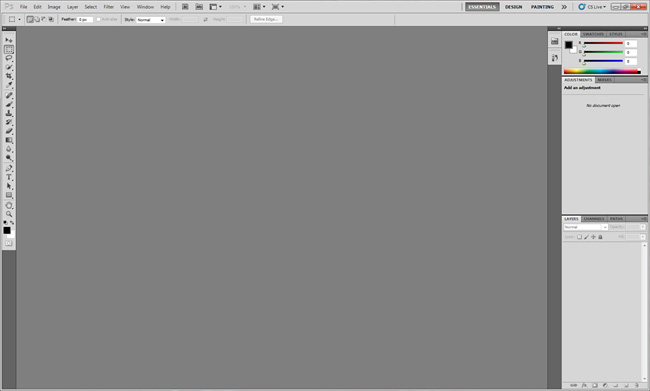
Tùy chỉnh không gian làm việc
Bạn sẽ muốn thử xem qua các panel và palette sẵn có xem cái nào phù hợp với công việc của mình. Trong những lựa chọn này, bạn sẽ thấy có sự sắp xếp khác nhau về phần bảng màu và panel phù hợp với từng mục đích công việc. Điều này khá thuận tiện khi bạn muốn có những chỉnh sửa khác nhau cho bức ảnh ở chế độ Design hay Painting..

CS5 có chế độ lưu những tùy chỉnh không gian làm việc theo ý thích của bạn lại để có thể sử dụng sau này.
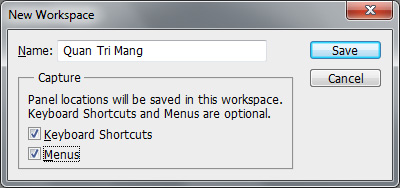
Nhấp vào >> để xem thêm về các tùy chọn không gian làm việc. Tạo một "New Workspace" và đặt tên nó theo ý bạn. Hãy chắc chắn kích vào 2 tùy chọn Keyboard Shortcuts và Menus cho không gian làm việc mới của bạn.
Chọn không gian làm việc bạn vừa tạo và tùy ý đặt các panel cần thiết cho công việc.

Tùy chỉnh Toolbox
Tùy chọn Palette
Ở phía trên màn hình làm việc, ngay dưới thanh menu, bạn sẽ thấy các bảng các tùy chọn. Khi lựa chọn các công cụ khác nhau trên toolbox, bạn sẽ thấy các tùy chọn này thay đổi tùy vào từng công cụ.
 Các công cụ Trên Toolbox  Rectangular Marquee Tool (phím tắt: M): Đây là công cụ lựa chọn dạng cơ bản, lựa chọn vùng theo dạng hình khối cơ bản (có thể là hình chữ nhật, elip, 1 dòng đơn hoặc 1 cột đơn. Nếu muốn lựa chọn theo dạng hình vuông hoặc hình tròn cân đối thì giữ Shift trong quá trình khoanh vùng. Nếu muốn thay đổi khung chọn giữa hình chữ nhật và hình ellip thì nhấn Shift + M (hoặc chuột phải vào biểu tượng công cụ trên thanh Toolbox và chọn hình như ý). Rectangular Marquee Tool (phím tắt: M): Đây là công cụ lựa chọn dạng cơ bản, lựa chọn vùng theo dạng hình khối cơ bản (có thể là hình chữ nhật, elip, 1 dòng đơn hoặc 1 cột đơn. Nếu muốn lựa chọn theo dạng hình vuông hoặc hình tròn cân đối thì giữ Shift trong quá trình khoanh vùng. Nếu muốn thay đổi khung chọn giữa hình chữ nhật và hình ellip thì nhấn Shift + M (hoặc chuột phải vào biểu tượng công cụ trên thanh Toolbox và chọn hình như ý). Move Tool (phím tắt: V): Đây là công cụ di chuyển. Nếu bạn đang chọn một vùng, sử dụng công cụ này để di chuyển vùng chọn đó. Bạn cũng có thể di chuyển nhiều layer một lúc sau khi đã chọn layer cần di chuyển. Move Tool (phím tắt: V): Đây là công cụ di chuyển. Nếu bạn đang chọn một vùng, sử dụng công cụ này để di chuyển vùng chọn đó. Bạn cũng có thể di chuyển nhiều layer một lúc sau khi đã chọn layer cần di chuyển. Lasso Tool (phím tắt: L): Đây là một công cụ lựa chọn khác, công cụ này cho phép bạn vẽ nhanh một vùng chọn. Vùng chọn này có thể là một hình dạng đặc biệt tùy theo từng phần trên bức ảnh của bạn. Giữ Shift + L để thay đổi chế độ chọn khoanh vùng (Lasso) hay đa giác (Polygonal hoặc Magnetic).  Quick Selection Tool (phím tắt: W): Đây là công cụ chọn vùng gần đúng. Kích biểu tượng bút vẽ vào một vùng của bức ảnh, Photoshop sẽ đọc và cố gắng lấy vùng chọn có màu sắc tương đồng. Nhấn Shift + W để thay đổi giữa công cụ Quick Selection Tool và Magic Wand Tool. Quick Selection Tool (phím tắt: W): Đây là công cụ chọn vùng gần đúng. Kích biểu tượng bút vẽ vào một vùng của bức ảnh, Photoshop sẽ đọc và cố gắng lấy vùng chọn có màu sắc tương đồng. Nhấn Shift + W để thay đổi giữa công cụ Quick Selection Tool và Magic Wand Tool.  Crop Tool (phím tắt: C): Vẽ thành một vùng chọn hình chữ nhật, sau đó cắt lấy bức ảnh nằm trong vùng chọn đã vẽ. Công cụ này rất hữu ích thường được sử dụng để cắt xén một bức ảnh có không gian hơi "thừa". Nhấn Shift + C để thay đổi giữa công cụ Slice và Slice Select, một công cụ hữu ích để tạo ra nhiều hình ảnh từ một hình duy nhất, thường sử dụng trong việc lên hình ảnh cho một website.   Spot Healing Brush Tool (phím tắt: J): Rất hữu ích trong việc xóa các vết ố, trầy xước không mong muốn trên ảnh. Nhấn Shift + J để thay đổi giữa Healing Brush, Patch Tool và công cụ Red Eye (dùng để xử lý mắt đỏ) Spot Healing Brush Tool (phím tắt: J): Rất hữu ích trong việc xóa các vết ố, trầy xước không mong muốn trên ảnh. Nhấn Shift + J để thay đổi giữa Healing Brush, Patch Tool và công cụ Red Eye (dùng để xử lý mắt đỏ) Brush Tool (phím tắt: B): Đây là công cụ phứt tạp duy nhất trên Toolbox. Rất nhiều bài trên Quản Trị Mạng đã hướng dẫn sử dụng công cụ này để vẽ các hình ảnh lặp đi lặp lại. Nhấn Shift + B để lựa chọn lần lượt công cụ Pencil, Color Replacement Tool, và Mixer Brushes. Brush Tool (phím tắt: B): Đây là công cụ phứt tạp duy nhất trên Toolbox. Rất nhiều bài trên Quản Trị Mạng đã hướng dẫn sử dụng công cụ này để vẽ các hình ảnh lặp đi lặp lại. Nhấn Shift + B để lựa chọn lần lượt công cụ Pencil, Color Replacement Tool, và Mixer Brushes.  Clone Stamp Tool (phím tắt: S): Đây cũng là một công cụ brush sửa ảnh khác, giữ Alt và kích chuột vào vùng nền "nguồn" và sau đó kích chuột trái chọn vùng nền muốn "phủ" vùng "nguồn" lên. Nhấn Shift + S để chọn các công cụ đóng dấu khác nhau. Clone Stamp Tool (phím tắt: S): Đây cũng là một công cụ brush sửa ảnh khác, giữ Alt và kích chuột vào vùng nền "nguồn" và sau đó kích chuột trái chọn vùng nền muốn "phủ" vùng "nguồn" lên. Nhấn Shift + S để chọn các công cụ đóng dấu khác nhau.  History Brush Tool (phím tắt: Y): Làm việc song song với History Palette, bạn có thể "lấy lại màu gốc" với công cụ này. Sử dụng như một công cụ lọc, bạn chọn phần muốn lấy lại màu nền như ảnh gốc (phần được chọn phải nằm trong vùng đã bị thay đổi nền). Nhấn Shift + Y để thay đổi giữa History Brush Tool và Art History Brush Tool. History Brush Tool (phím tắt: Y): Làm việc song song với History Palette, bạn có thể "lấy lại màu gốc" với công cụ này. Sử dụng như một công cụ lọc, bạn chọn phần muốn lấy lại màu nền như ảnh gốc (phần được chọn phải nằm trong vùng đã bị thay đổi nền). Nhấn Shift + Y để thay đổi giữa History Brush Tool và Art History Brush Tool.  Eraser Tool (phím tắt: E): Đây là công cụ dùng để xóa một vùng ảnh. Nếu ảnh là layer Background hoặc bị khóa thì vùng bị xóa sẽ lấy theo màu Background Color. Nhấn Shift + E để chuyển giữa chế độ xóa Eraser, Background Eraser, hay Magic Eraser. Eraser Tool (phím tắt: E): Đây là công cụ dùng để xóa một vùng ảnh. Nếu ảnh là layer Background hoặc bị khóa thì vùng bị xóa sẽ lấy theo màu Background Color. Nhấn Shift + E để chuyển giữa chế độ xóa Eraser, Background Eraser, hay Magic Eraser. Gradient Tool (phím tắt: G): Kích và kéo gradient màu phủ đầy lên layer hoặc vùng mà bạn chọn bằng màu foreground và background trên thanh công cụ. Có rất nhiều tùy chọn gradient màu bạn có thể sử dụng. Mở rộng trong công cụ này còn có Paint Bucket Tool - dùng để phủ một màu đơn cho 1 vùng hoặc 1 layer đang chọn. Nhấn Shift + G để chuyển đổi giữa 2 chế độ phủ màu. Gradient Tool (phím tắt: G): Kích và kéo gradient màu phủ đầy lên layer hoặc vùng mà bạn chọn bằng màu foreground và background trên thanh công cụ. Có rất nhiều tùy chọn gradient màu bạn có thể sử dụng. Mở rộng trong công cụ này còn có Paint Bucket Tool - dùng để phủ một màu đơn cho 1 vùng hoặc 1 layer đang chọn. Nhấn Shift + G để chuyển đổi giữa 2 chế độ phủ màu.  Blur, Sharpen, and Smudge Tools: mặc định, công cụ này không có phím tắt. Có ba công cụ chỉnh sửa ảnh nằm trong nút công cụ này. Smudge là thanh công cụ đặc biệt có thể tạo hiệu ứng vuốt màu tuyệt vời trên hình ảnh của bạn. Chuột phải vào nút công cụ để chọn những công cụ khác nhau: Blur và Sharpen. Blur, Sharpen, and Smudge Tools: mặc định, công cụ này không có phím tắt. Có ba công cụ chỉnh sửa ảnh nằm trong nút công cụ này. Smudge là thanh công cụ đặc biệt có thể tạo hiệu ứng vuốt màu tuyệt vời trên hình ảnh của bạn. Chuột phải vào nút công cụ để chọn những công cụ khác nhau: Blur và Sharpen.  Dodge and Burn Tools (phím tắt: O): Dodge và Burn là công cụ chỉnh sửa giúp làm sáng hoặc tối một vùng cho bức ảnh. Nhấn Shift + O để thay đổi lựa chọn giữa các công cụ. Dodge and Burn Tools (phím tắt: O): Dodge và Burn là công cụ chỉnh sửa giúp làm sáng hoặc tối một vùng cho bức ảnh. Nhấn Shift + O để thay đổi lựa chọn giữa các công cụ.  Pen Tool (phím tắt: P): Đây là một công cụ "gây ác mộng" cho người dùng mới bắt đầu. Các công cụ Pen rất khó trong việc sử dụng nhưng là một ưu điểm của Photoshop. Shift + P sẽ cho phép bạn chuyển đổi giữa các công cụ làm việc với path (đường dẫn). Pen Tool (phím tắt: P): Đây là một công cụ "gây ác mộng" cho người dùng mới bắt đầu. Các công cụ Pen rất khó trong việc sử dụng nhưng là một ưu điểm của Photoshop. Shift + P sẽ cho phép bạn chuyển đổi giữa các công cụ làm việc với path (đường dẫn).  Type Tool (phím tắt: T): Cho phép bạn nhập một đoạn nội dung, mặc định là theo chiều ngang. Nhấn Shift + T để chọn công cụ Vertical Type Tool (nhập nội dung theo chiều dọc) và Type Mask Tools. Type Tool (phím tắt: T): Cho phép bạn nhập một đoạn nội dung, mặc định là theo chiều ngang. Nhấn Shift + T để chọn công cụ Vertical Type Tool (nhập nội dung theo chiều dọc) và Type Mask Tools.  Path Selection and Dir Path Selection and Dirct Selection Tools (phím tắt: A): Đây là một công cụ chỉnh sửa các phân đoạn trong một đoạn đường dẫn (path). Có thể bỏ qua công cụ này trừ khi bạn sử dụng Pen Tool để vẽ 1 đoạn đường dẫn. Nhấn Shift + A để chuyển đổi giữa Path Selection và Direct Selection.  Custom Shape Tool (phím tắt: U): Đây là công cụ để tạo các hình vector hoặc clipart từ một thư viện hình có sẵn. Nhấn Shift + U để lựa chọn giữa các công cụ vẽ hình chữ nhật, tam giác, các đường nét và hình clipart. Custom Shape Tool (phím tắt: U): Đây là công cụ để tạo các hình vector hoặc clipart từ một thư viện hình có sẵn. Nhấn Shift + U để lựa chọn giữa các công cụ vẽ hình chữ nhật, tam giác, các đường nét và hình clipart.  Zoom Tool (phím tắt: Z): Đây là công cụ dùng để zoom to và nhỏ ảnh. Phóng to với việc nhấn chuột trái và thu nhỏ bằng cách nhấn thêm Alt trong khi kích chuột. Đây là công cụ cơ bản nhất trên thanh công cụ. Zoom Tool (phím tắt: Z): Đây là công cụ dùng để zoom to và nhỏ ảnh. Phóng to với việc nhấn chuột trái và thu nhỏ bằng cách nhấn thêm Alt trong khi kích chuột. Đây là công cụ cơ bản nhất trên thanh công cụ. Hand Too Hand Tool (phím tắt: H): Cuộn tài liệu mà không cần sử dụng con trỏ chuột hay phím mũi tên. Nhấn và giữ phím Space bất cứ khi nào bạn cần sử dụng công cụ này, nhả phím Space khi không cần sử dụng đến nó nữa. 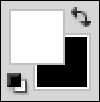 Background/Foreground: Đây là bảng 2 màu sắc đang được sử dụng để chỉnh sửa ảnh. Màu trên là Foreground, màu dưới là Background. Nhấn phím X trên bàn phím để chuyển đổi màu Foreground thành Background và ngược lại. Nhấn phím D để đưa 2 màu này về mặc định là trắng và đen. Background/Foreground: Đây là bảng 2 màu sắc đang được sử dụng để chỉnh sửa ảnh. Màu trên là Foreground, màu dưới là Background. Nhấn phím X trên bàn phím để chuyển đổi màu Foreground thành Background và ngược lại. Nhấn phím D để đưa 2 màu này về mặc định là trắng và đen.  Quick Mask Mode (phím tắt: Q): Đây là một chế độ thay thế cho việc tạo các lựa chọn phức tạp với các công cụ Brush, Eraser và Paint Bucket. Nhấn phím Q để chuyển đổi giữa việc chọn chế độ Quick Mask Mode và chế độ thường. Quick Mask Mode (phím tắt: Q): Đây là một chế độ thay thế cho việc tạo các lựa chọn phức tạp với các công cụ Brush, Eraser và Paint Bucket. Nhấn phím Q để chuyển đổi giữa việc chọn chế độ Quick Mask Mode và chế độ thường. |



Không có nhận xét nào:
Đăng nhận xét