Thứ Ba, 30 tháng 7, 2013

Tài liệu về Drupal 7

Một tài liệu rất hay mà các bạn IT cần quan tâm đó là tài liệu về Drupal 7.Drupal 7 ra mắt trên toàn thế giới và khóa học đào tạo drupal hiện nay rất phổ biến.Drupal đã phát triển thành một nền tảng được coi là mạnh mẽ nhất để xây dựng các trang web xã hội và ngữ nghĩa, đồng thời trở nên dễ sử dụng hơn bao giờ hết.
hoc-thiet-ke-web-drupal
KORTRIJK, BELGIUM & CHICAGO, IL — Ngày 5 tháng 1 năm 2011 - Cộng đồng Drupal trên toàn thế giới cùng với Hiệp hội Drupal đón chào việc công bố chính thức ra mắt Drupal 7, nền tảng web được đánh giá là mạnh nhất hiện nay. Drupal là một nền tảng mã nguồn mở để quản lý nội dung website, hiện đang được ứng dụng trên hàng triệu website và các ứng dụng web. Những ứng dụng tiêu biểu là trang web của Nhà Trắng của tổng thống Mỹ WhiteHouse.gov và nhiều trang web của các nghệ sĩ âm nhạc của hãng Warner Media Group. Drupal phiên bản 7 [D7] mang đến công nghệ web mới nhất và các cải tiến đáng kể đối với người sử dụng. Drupal 7 cũng đang được chính thức trong các site có khả năng chịu tải rất cao."Nền tảng Drupal 7 mới này cung cấp các trường API, lưu trữ và cache thay đổi, cho phép sử dụng Mongo như là giải pháp 'Không SQL' cho các ứng dụng chịu tải cao và có khả năng mở rộng. Bộ khung kiểm thử đơn vị mới đảm bảo phần lõi ổn định, đã được chứng minh qua những lần hợp nhất lõi hệ thống khi phát triển dự án của chúng tôi. Với lưu lượng sử dụng cực lớn và khả năng xuất bản tức thì, sẽ rất khó khăn thậm chí không thể phát triển được trên các phiên bản trước đây của Drupal" ông Jim Davidson, chủ tịch của một trang web nói.Dự án phát triển Drupal 7 kết hợp giữa các chỉ dẫn của các chuyên gia công nghệ, cùng với phản hồi của cộng đồng, để làm cho việc sử dụng được dễ dàng hơn. Việc cải tiến cách thức sử dụng bao gồm quản lý dễ dàng hơn, quản lý các cập nhật, truy xuất và tạo nội dung.
Angie Byron (hay Webchick), người bảo trì phát triển lõi của Drupal 7 khẳng định:"Drupal 7 cải tiến giao diện người dùng, nâng cao truy xuất, quản lý hình ảnh tốt hơn, hỗ trợ các dữ liệu meta đa nội dung, an toàn bảo mật, khả năng mở rộng và nâng cao trao đổi cơ sở dữ liệu. Drupal 7 vượt qua 30 nghìn lượt kiểm tra để đảm bảo tính ổn đinh. Tóm lại, đây là một bước tiến to lớn cho Drupal và cho tất cả các nhà phát triển website, và chúng tôi rất hạnh phúc vì có thể chính thức giới thiệu Drupal 7 cho thế giới."Drupal là phần mềm mã nguồn mở được sử dụng bởi hơn nửa tỉ người trên 200 quốc gia và 189 ngôn ngữ. Gần 1000 thành viên của cộng đồng Drupal đã và đang đóng góp trực tiếp phát triển lõi Drupal 7 và các module kèm theo.
"Drupal đã tăng trưởng như một hiện tượng từ phiên bản 6. Phiên bản 7 này tạo ra bước cải tiến lớn cho việc sử dụng, tốc độ và chức năng”, Dries Buytaert, nhà sáng lập và trưởng nhóm phát triển Drupal cho biết. “Chúng tôi mở ra một chương mới trong việc phát triển web, và cùng với mọi người trên thế giới đóng chào sự kiện ra mắt Drupal 7 vào ngày 7 tháng 1 năm 2011"

Những chức năng quan trọng mới của Drupal 7

Cải tiến giao diện sử dụng đáp ứng nhu cầu của đa số 80% người sử dụng, cho phép thực hiện các công việc thường gặp dễ dáng hơn, các thiết lập mặc định thông minh, phân quyền cho người tạo nội dung và đơn giản hóa việc quản lý chung.
Hỗ trợ trong lõi các chức năng hình ảnh như thay đổi kích cỡ, cắt ảnh. Chức năng kiểm thử được xây dựng sẵn và tự động hóa cho mỗi bản vá giúp cho hệ thống ổn định lâu dài.
Quản lý nâng cấp các phiên bản và chuyển đổi từ Drupal 6 sang Drupal 7.Tốc độ và khả năng mở rộng tốt hơn bằng công nghệ cache tiên tiến, mạng truyền dữ liệu (CDN) và sao chép dữ liệu master-slave.
Các trường tùy chỉnh trong lõi, các trường dữ liệu cho mọi loại nội dung và cho cả người dùng, phân loại cùng với hỗ trợ và đa ngôn ngữ.
Lớp cơ sở dữ liệu tóm tắt cho phép sử dụng nhiều loại CSDL như Maria, DB, Microsoft SQL, MongoDB, Oracle, MySQL, PostgresSQL hoặc SQLite."Tại SubHub, chúng tôi giúp mọi người đạt lợi nhuận từ nội dung trực tuyến của họ. Một năm trước, chúng tôi quyết định bắt đầu với Drupal 7 để phát triển nền tảng quản lý nội dung thế hệ mới của chúng tôi", Jamie Wiseman, trưởng nhóm phát triển của SubHubLite tại Cardiff, Wales, Vương quốc Anh nói. "Khả năng linh hoạt của Drupal giúp chúng tôi xây dựng được hệ thống chúng tôi hằng mơ ước".Drupal nổi tiếng trên thế giới vì mở rộng hỗ trợ đa ngôn ngữ và hỗ trợ người tàn tật, như đã được chứng nhận tại Hà Lan là thích ứng 100% với Yêu cầu tiếp cận nội dung web (WCAG 2.0) của tổ chức World Wide Consortium (W3C).

Hỗ trợ công nghệ web ngữ nghĩa đa nội dung (RDFa) trong lõi của Drupal Drupal 7 đang tiên phong trong việc đẩy mạnh chấp nhận RDFa (chuẩn về Khung miêu tả đa nội dung trong thuộc tính của W3C). Như chúng ta đã biết, Google và Bing phụ thuộc vào các dữ liệu tự động lấy từ các trang web khác.Thiết kế của Drupal 7 nhúng dữ liệu meta ngữ nghĩa vào lõi, giúp cho nội dung của các trang web ứng dụng Drupal 7 dễ dàng được các công cụ tìm kiếm lọc và phân tích. RDFa cung cấp thêm thông tin cho các công cụ tìm kiếm, những thông tin không hiển thị cho người dùng như là kinh độ và vĩ độ của một điểm trên bản đồ, hay cung cấp chuẩn thời gian chuẩn ISO cho từng địa phương và hiển thị kết quả tìm kiếm cho từng quốc gia.
Theo Dries, nhà sáng lập Drupal, "giới thiệu công nghệ ngữ nghĩa vào lõi của Drupal sẽ là đóng góp lớn cho tương lai của web."Về Hiệp hội Drupal.Hiệp hội Drupal là tổ chức phi lợi nhuận hỗ trợ cộng đồng Drupal bằng tài trợ, hạ tầng, tổ chức sự kiện, quảng cáo và phân phối. Được hỗ trợ bởi các thành viên cá nhân và tổ chức, Hiệp hội sử dụng các nguồn lực để giúp đẩy mạnh phát triển Drupal.

Chia sẻ của sinh viên

Dưới đây chúng ta sẽ cùng chia sẻ của sinh viên tại daotaolaptrinh.edu.vn

Tôi là sinh viên mới ra trường, biết là kiến thức còn kém cỏi.
Tôi thích về lập trình website, trước đây khi còn đi học tôi mê lập trình ASP và ASPNET tuy không thực sự giỏi, nhưng đó là đam mê của tôi bởi tôi thích lập trình web.
Nhưng bây giờ khi ra trường, tôi thấy tin tuyển dụng toàn tuyển lập trình viên PHP & MySQL.
Tôi cũng đã nộp đơn xin việc vài nơi, nhưng họ đều yêu cầu có những kiến thức nhất định và thực tế về PHP & MySQL như: CSS, DIV, AJAX, FRAMEWORK...
Nhưng những cái này tôi đều không có, tự tìm hiểu thì mông lung, lộn xộn...Không biết tìm hiểu hướng học tập, nghiên cứu sao cho đúng...Tôi tìm kiếm và thấy nhiều nơi ở Hà Nội đào tạo,nhưng tôi rất sợ kiểu đào tạo lý thuyết suông, giáo điều, thiếu thực tế, dạy tập trung rất đông học viên như kiểu ai học được thì học, không học được thì thôi.Tôi có vài cậu bạn cũng đi học ở mấy trung tâm như NIIT, Zonotek nhưng đang đi học, chỉ cần nghỉ 1, 2 buổi là coi như không hiểu gì ở các buổi sau.Hôm sau đến lớp, hỏi thày giáo cũng không hỗ trợ lại, dạy hết giờ họ đi về...Nên tôi rất sợ.Nay tôi muốn tìm nơi nào dạy uy tín, có trách nhiệm, kinh nghiệm và nhiệt tình.Mong các bạn cho tôi lời khuyên!

Còn đây là chia sẻ từ nhà tuyển dụng

  Cùng chung niềm mong mỏi của các em sinh viên khi ra trường kết thúc khóa học làm sao tìm được nơi thực tập hoặc làm việc tốt để các em có hành trang vững vàng khi bước vào cuộc sống tự kiếm tiền. Với các kiến thức ở trường là nền tảng vững chắc nhưng còn thiếu nhiều kinh nghiệm cọ sát với việc làm thực tế, Một số công ty họ tuyển nhân viên vào làm việc và giao cho làm một công việc nhất định ở một khâu nào đấy, vậy khi kết thúc quá trình thực tập các em có đủ kiến thức để làm những công việc khác liên quan không ?. Khi được nhận vào làm thực tập các em muốn được học hỏi nhiều kiến thức nhưng họ không có thời gian để hỗ trợ. Nếu hỗ trợ đào tạo cho các em thì ảnh hưởng trực tiếp đến công việc và thời gian hoàn thành dự án của công ty họ, vậy là khó khăn chồng chéo lại là sinh viên. Để học hỏi được thì cần thời gian rất lâu ở lại công ty như vậy thì các em không đủ kiên nhẫn ở lại, ra trường rồi xin tiền gia đình lại rất khó. Vậy khi ra trường và khi kết thúc thực tập kiến thức chỉ hơn được một chút, tuy nhiên một số trường hợp may mắn vì nhiều lý do, hoặc có những bạn nắm bắt nhanh thì cơ hội sẽ cao để nhận làm việc ở lại công ty!

Chia sẻ của cô sinh viên vừa mới ra trường làm việc tại ANTAMDUC


Tôi- một cô kỹ sư công nghệ thông tin trẻ sắp ra trường với bao nhiêu ước mơ , hoài bão, những ấp ủ, những dự định lớn lao cho tương lai và không tránh khỏi những thử thách , khó khăn ở phía trước.Tôi đang học tập tại một trường đại học không chuyên sâu về đào tạo ngành CNTT- Đại học nông nghiệp Hà Nội. Ngành Tin học bắt đầu mở từ năm học 2002-2003 và tới năm 2007 là khóa ra trường đầu tiên. Với đội ngũ giáo viên trẻ và cơ sở vật chất chưa đáp ứng đầy đủ để sinh viên có thể học tập và nghiên cứu nên đa số sinh viên ra trường còn rất yếu về chuyên môn, chưa đáp ứng được nhu cầu của nhà tuyển dụng.Chương trình đào tạo của trường nặng về lý thuyết, ngôn ngữ học hạn chế như pascal, pascal nâng cao, asembly, VB.net, C++ và Java. Thời đại công nghệ thông tin bùng nổ...những ngôn ngữ lập trình mà tôi được giảng dạy cũng không thể đáp ứng được những yêu cầu của nhà tuyển dụng và bắt kịp với sự phát triển của ngành CNTT.
Thời gian đào tạo 5 năm, nhưng những gì học hỏi, tiếp thu được trong quá trình học tập không đủ để đáp ứng những nhu cầu của nhà tuyển dụng và sự phát triển của CNTT trên thế giới đang ngày một thay đổi.Khó khăn chồng chất khó khăn khi yêu cầu của nhà tuyển dụng đòi hỏi rất cao…không chỉ riêng CNTT mà còn nhiều ngành khác. Ví dụ một số nơi chỉ tuyển sinh viên những trường như bách khoa, ngân hàng, ngoại thương, tài chính, quốc gia, còn những trường “không danh tiếng” hay “không thuộc top” như trường tôi cũng như các trường khác, sinh viên sẽ làm gì???
 Không chỉ có thế nhà tuyển dụng còn đòi hỏi bằng cấp, trình độ, tay nghề, kinh nghiệm...Có thể nói rằng chỉ với 200 nghìn đồng là tôi đã có trong tay bằng B tiếng anh, và bằng C tin học. Nhưng với những tấm bằng để qua mắt nhà tuyển dụng, tôi sẽ làm được gì với 2 cái bằng ấy nếu không làm bằng chính thực lực và sự cố gắng. Sinh viên không có môi trường đào tạo chuyên nghiệp để ứng dụng , thực hành thì khó có thể tích lũy được những kinh nghiệm cho mình.Không chỉ riêng cá nhân tôi, mà tất cả các bạn sinh viên sắp bước qua một cánh cửa mới, cánh cửa của cuộc đời, tôi cần lắm, hi vọng lắm những nhà tuyển dụng, hãy nhìn chúng tôi bằng những sản phẩm, những gì mà chúng tôi làm được, chứ đừng nhìn chúng tôi bằng nơi chúng tôi đã đi qua, nơi đã đào tạo chúng tôi nên người. Hãy cho tôi cũng như các bạn có cơ hội được thể hiện bản thân. Để chúng tôi thấy rằng, niềm đam mê, sự lựa chọn của chúng tôi không hề vô nghĩa.
                                                         Như Quỳnh, Sinh viên Đại Học Nông Nghiệp

Thứ Hai, 29 tháng 7, 2013

Tài liệu SEO

Hôm nay chúng ta sẽ chia sẻ tài liệu rất thú vị Tài liệu về SEO.
SEO là gì?Hiểu đúng, đi đúng!


Giới thiệu SEO - SEM là gì ?
SEO là chữ viết tắt của Search Engine Optimization (tối ưu hóa công cụ tìm kiếm). SEO là một tập hợp các phương pháp nhằm nâng cao thứ hạng của một website trong các trang kết quả của các công cụ tìm kiếm và có thể được coi là một tiểu lĩnh vực của tiếp thị qua công cụ tìm kiếm.

Thuật ngữ SEO cũng có thể được dùng để chỉ những người làm công việc tối ưu hóa công cụ tìm kiếm, là những nhà tư vấn đưa ra những dự án tối ưu hóa cho các website của khách hàng. Các công cụ tìm kiếm hiển thị một số dạng danh sách trong trang kết quả tìm kiếm (SERP) bao gồm danh sách trả tiền, danh sách quảng cáo, dánh sách trả tiền theo click và danh sách tìm kiếm miễn phí.

Mục tiêu của SEO chủ yếu hướng tới việc nâng cao thứ hạng của danh sách tìm kiềm miễn phí theo một số từ khóa nhằm tăng lượng và chất của khách viếng thăm đến trang. SEO đôi khi là một dịch vụ độc lập hay là một phần của dự án tiếp thị và có thể rất hiệu quả ở giai đoạn phát triển ban đầu và giai đoạn thiết kế website. Hiện nay, nhận thức của người quản trị website tại Việt Nam nói riêng và thế giới nói chung nhận biết việc tối ưu hóa website để các máy tìm kiếm trỏ tới rất ít. Người sử dụng không ý thức được tầm quan trọng của việc tối ưu hóa website, hoặc làm các phương thức để các máy tìm kiếm trỏ đến. Hiện trên mạng Internet có 3 công cụ tìm kiếm hữu hiệu nhất và phổ biến nhất như Google , Yahoo , Bing.


SEO có thể coi như là một kỹ thuật, một bí quyết thực sự đối với mỗi người quản trị, xây dựng website hay đơn thuần là người làm trong lĩnh vực truyền thông.

SEM là từ viết tắt của Search Engine Marketing. Search Engine Marketing là hình thức quảng bá website trên mạng thông 3 công cụ tìm kiếm nhanh nhất đó là Google, Yahoo và Bing.Theo kết quả nghiên cứu của công ty Comscore đưa ra con số thống kê vào tháng 6/2008 thì kết quả tìm kiếm mà Goolge tìm được là 69%, Yahoo 19%, MSN live 5.4%. Như vậy kết quả tìm kiếm của 3 công cụ này chiếm tới 95% kết quả tìm được. Do đó khi quảng bá website thông qua công cụ tìm kiếm thì người tìm kiếm thông tin thường tìm đến 3 công ty này để được hỗ trợ. Trong đó, Google có chương trình gọi là Adwords, Yahoo thì có Sponsor Search và MSN (Microsoft ) thì có Adcenter.

SEM là công cụ hỗ trợ quảng bá website trên các chương trình này. Khi bạn tìm kiếm bất kỳ thông tin nào trên Google, Yahoo, Bing thì kết quả của các website tìm kiếm được nằm ở góc bên phải của màn hình máy tính. Các công ty sử dụng SEM bắt buộc phải trả tiền cho các việc quảng bá website của họ.
tài liệu về seo, seo là gì, kiến thức seo cơ bản, seo l

Tài liệu Photoshop

Tiếp theo đây chúng ta sẽ cùng đi tìm hiểu về tài liệu photoshop:
 Vậy PHOTOSHOP là gì?

Adobe Photoshop (thường được gọi là Photoshop) là một phần mềm đồ họa chuyên dụng của hãng ra đời vào năm 1988 trên hệ máy Macintosh. Photoshop được đánh giá là phần mềm dẫn đầu thị trường về sửa ảnh bitmap và được coi là chuẩn cho các ngành liên quan tới chỉnh sửa ảnh. Từ phiên bản Photoshop 7.0 ra đời năm 2002, Photoshop đã làm lên một cuộc cách mạng về ảnh. Phiên bản mới nhất hiện nay là Adobe Photoshop CS5.


Ngoài khả năng chính là chỉnh sửa ảnh cho các ấn phẩm, Photoshop còn được sử dụng trong các hoạt động như thiết kế trang web, vẽ các loại tranh (matte painting và nhiều thể loại khác), vẽ texture cho các chương trình 3D... gần như là mọi hoạt động liên quan đến ảnh bitmap.

Adobe Photoshop có khả năng tương thích với hầu hết các chương trìnhđồ họa khác của Adobe như Adobe Illustrator, Adobe Premiere,After After Effects và Adobe Encore. Ngày 19/2/1990, phần mềm Adobe Photoshop 1.0 dùng cho máy Mac, có dung lượng 728 KB, được phát hành ở dạng đóng gói, gồm một đĩa mềm và tài liệu hướng dẫn.

Từ năm 1992, khi vai trò chuyên nghiệp của Photoshop đã được xác lập, các phần mềm khác có chức năng xử lý ảnh tương tự Photoshop (Photo-Paint, Paint Shop Pro tại Mỹ, Nuances tại Pháp,...) mới xuất hiện. Đến năm 1995, tập đoàn Adobe mua bản quyền Photoshop từ anh em Knoll.


Kể từ năm 2003, khi Adobe bắt đầu gói tất cả công cụ Web và in ấn (bao gồm Photoshop) vào một gói ứng dụng có tên là Creative Suite, hãng này thường xuyên nâng cấp bộ công cụ này dựa trên ý kiến đóng góp của cộng đồng, tập trung chủ yếu vào dịch vụ trực tuyến và phân tích web.

Sau khi download bộ cài đặt xong vào thư mục chứa nó và chạy file Photoshop_12_LS1.exe để bắt đầu cài đặt, nhấn Next trong cửa sổ hiện ra :


Sau đó đến đoạn điền Serial Number tick chọn mục Install this product as a trial, rồi nhấn Next :


Tiếp theo bạn thay đổi đường dẫn cài đặt nếu muốn và nhấn Install :

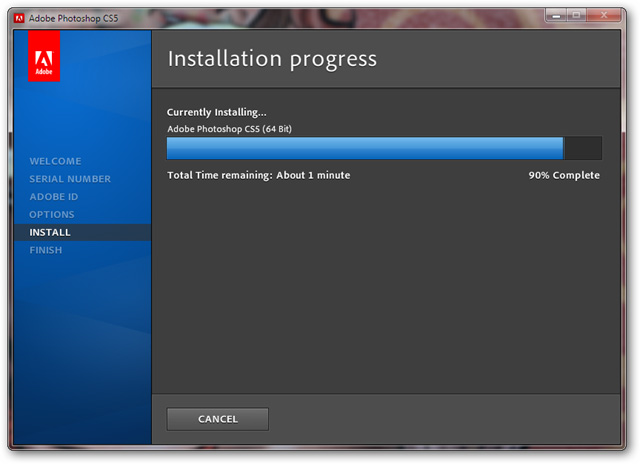
Chờ đợi quá trình cài đặt, tuỳ cấu hình máy mà quá trình này nhanh hay chậm :


Trong quá trình cài đặt có thể bị yêu cầu đóng 1 số chương trình đang chạy (như Firefox chẳng hạn), bạn hãy tắt các chương trình như yêu cầu và nhấn Continue :


Nhấn Done đề hoàn tất cài đặt :


          Tất nhiên với việc cài đặt như hướng dẫn trên thì bạn sẽ chỉ được dùng thử, hết hạn dùng thử bạn sẽ phải trả tiền cho sản phẩm nếu muốn dùng tiếp, hoặc là làm tiếp như sau để dùng Free mãi mãi 
          Bạn vào ổ chứa hệ điều hành (thường là ổ C), 
vào thư mục WindowsSystem32driversetc(C:\Windows\System32\drivers\etc), copy file có tên hosts ra ngoài desktop, click chuột phải vào file vừa copy ra, chọn Open, trong danh sách chọn Notepad, nhấn OK. Sau đó copy toàn bộ đoạn sau :
Code:
 127.0.0.1  activate.adobe.com
 127.0.0.1 practivate.adobe.com
 127.0.0.1  ereg.adobe.com
 127.0.0.1 activate.wip3.adobe.com
 127.0.0.1  wip3.adobe.com
 127.0.0.1 3dns 3.adobe.com
 127.0.0.1 3dns  2.adobe.com
 127.0.0.1 adobe dns.adobe.com
 127.0.0.1 adobe dns  2.adobe.com
 127.0.0.1 adobe dns 3.adobe.com
 127.0.0.1  ereg.wip3.adobe.com
 127.0.0.1 activate sea.adobe.com
 127.0.0.1  wwis dubc1 vip60.adobe.com
 127.0.0.1 activate sjc0.adobe.com
 127.0.0.1 wwis dubc1 vip60.adobe.com
Paste vào cuối nội dung file : 

Save lại và đóng cửa sổ Notepad. Copy file hosts đã được sửa ngoài Desktop đè vào file hosts thư mụcetc (C:\Windows\System32\drivers\etc). Nếu chạy Windows Vista hoặc Windows 7 bạn sẽ cần xác nhận quyền Administrator để có tiếp tục (nhấn Continue) : 

Chọn Copy and Replace : 
Bây giờ nhấn Start, chạy Adobe Photoshop CS5 :


Chương trình sẽ hỏi Key, điền Key sau vào : 1325-1958-5864-4422-1094-1178


Xong rồi đó, Free Forever  :


Hướng dẫn sử dụng Photoshop CS5 
 Photoshop là một trong những chương trình chỉnh sửa ảnh mạnh với mọi trình độ, kỹ năng nhưng lại là chương trình "đáng sợ nhất" đối với những người mới bắt đầu. Trong loạt bài này, Quản Trị Mạng sẽ hướng dẫn từng bước cơ bản cho người mới bắt đầu sử dụng Photoshop đặc biệt là Shop CS5; tìm hiểu về các công cụ và những thao tác cơ bản nhất.
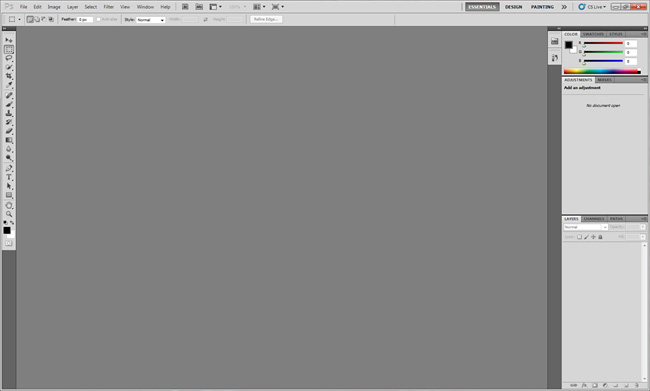
Sau khi cài đặt xong, bạn sẽ thấy giao diện của CS5 thay đổi khá nhiều so với phiên bản cũ, trông chuyên nghiệp hơn với nhiều tính năng "lạ" hơn.
Tùy chỉnh không gian làm việc
Bạn sẽ muốn thử xem qua các panel và palette sẵn có xem cái nào phù hợp với công việc của mình. Trong những lựa chọn này, bạn sẽ thấy có sự sắp xếp khác nhau về phần bảng màu và panel phù hợp với từng mục đích công việc. Điều này khá thuận tiện khi bạn muốn có những chỉnh sửa khác nhau cho bức ảnh ở chế độ Design hay Painting..
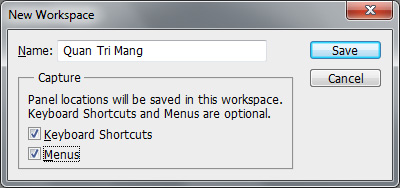
CS5 có chế độ lưu những tùy chỉnh không gian làm việc theo ý thích của bạn lại để có thể sử dụng sau này.
Nhấp vào >> để xem thêm về các tùy chọn không gian làm việc. Tạo một "New Workspace" và đặt tên nó theo ý bạn. Hãy chắc chắn kích vào 2 tùy chọn Keyboard Shortcuts và Menus cho không gian làm việc mới của bạn.
Chọn không gian làm việc bạn vừa tạo và tùy ý đặt các panel cần thiết cho công việc.
Tùy chỉnh Toolbox
Toolbox là nơi bạn có được tất cả các thao tác xử lý ảnh từ trò chuột. Theo mặc định, nó bị khóa ở phía cạnh trái của màn hình làm việc. Bằng cách nhấp vào phím mũi tên<< bạn có thể mang toolbox này đặt tại bất kỳ vị trí nào trên phần không gian làm việc.
Tùy chọn Palette
Ở phía trên màn hình làm việc, ngay dưới thanh menu, bạn sẽ thấy các bảng các tùy chọn. Khi lựa chọn các công cụ khác nhau trên toolbox, bạn sẽ thấy các tùy chọn này thay đổi tùy vào từng công cụ.


Các công cụ 
Trên Toolbox

Rectangular Marquee Tool (phím tắt: M): Đây là công cụ lựa chọn dạng cơ bản, lựa chọn vùng theo dạng hình khối cơ bản (có thể là hình chữ nhật, elip, 1 dòng đơn hoặc 1 cột đơn. Nếu muốn lựa chọn theo dạng hình vuông hoặc hình tròn cân đối thì giữ Shift trong quá trình khoanh vùng. Nếu muốn thay đổi khung chọn giữa hình chữ nhật và hình ellip thì nhấn Shift + M (hoặc chuột phải vào biểu tượng công cụ trên thanh Toolbox và chọn hình như ý).

Move Tool (phím tắt: V): Đây là công cụ di chuyển. Nếu bạn đang chọn một vùng, sử dụng công cụ này để di chuyển vùng chọn đó. Bạn cũng có thể di chuyển nhiều layer một lúc sau khi đã chọn layer cần di chuyển.

Lasso Tool (phím tắt: L): Đây là một công cụ lựa chọn khác, công cụ này cho phép bạn vẽ nhanh một vùng chọn. Vùng chọn này có thể là một hình dạng đặc biệt tùy theo từng phần trên bức ảnh của bạn. Giữ Shift + L để thay đổi chế độ chọn khoanh vùng (Lasso) hay đa giác (Polygonal hoặc Magnetic).

Quick Selection Tool (phím tắt: W): Đây là công cụ chọn vùng gần đúng. Kích biểu tượng bút vẽ vào một vùng của bức ảnh, Photoshop sẽ đọc và cố gắng lấy vùng chọn có màu sắc tương đồng. Nhấn Shift + W để thay đổi giữa công cụ Quick Selection Tool và Magic Wand Tool. 


Crop Tool (phím tắt: C): Vẽ thành một vùng chọn hình chữ nhật, sau đó cắt lấy bức ảnh nằm trong vùng chọn đã vẽ. Công cụ này rất hữu ích thường được sử dụng để cắt xén một bức ảnh có không gian hơi "thừa". Nhấn Shift + C để thay đổi giữa công cụ Slice và Slice Select, một công cụ hữu ích để tạo ra nhiều hình ảnh từ một hình duy nhất, thường sử dụng trong việc lên hình ảnh cho một website.


 Eyedropper Tool (phím tắt: I): Chọn một màu bất kỳ từ tài liệu mà bạn đã mở. Shift + I để thay đổi giữa các công cụ: Color Sampler, Ruler và Note Tool. 


Spot Healing Brush Tool (phím tắt: J): Rất hữu ích trong việc xóa các vết ố, trầy xước không mong muốn trên ảnh. Nhấn Shift + J để thay đổi giữa Healing Brush, Patch Tool và công cụ Red Eye (dùng để xử lý mắt đỏ)


Brush Tool (phím tắt: B): Đây là công cụ phứt tạp duy nhất trên Toolbox. Rất nhiều bài trên Quản Trị Mạng đã hướng dẫn sử dụng công cụ này để vẽ các hình ảnh lặp đi lặp lại. Nhấn Shift + B để lựa chọn lần lượt công cụ Pencil, Color Replacement Tool, và Mixer Brushes. 
 Clone Stamp Tool (phím tắt: S): Đây cũng là một công cụ brush sửa ảnh khác, giữ Alt và kích chuột vào vùng nền "nguồn" và sau đó kích chuột trái chọn vùng nền muốn "phủ" vùng "nguồn" lên. Nhấn Shift + S để chọn các công cụ đóng dấu khác nhau. 


History Brush Tool (phím tắt: Y): Làm việc song song với History Palette, bạn có thể "lấy lại màu gốc" với công cụ này. Sử dụng như một công cụ lọc, bạn chọn phần muốn lấy lại màu nền như ảnh gốc (phần được chọn phải nằm trong vùng đã bị thay đổi nền). Nhấn Shift + Y để thay đổi giữa History Brush Tool và Art History Brush Tool. 
Eraser Tool (phím tắt: E): Đây là công cụ dùng để xóa một vùng ảnh. Nếu ảnh là layer Background hoặc bị khóa thì vùng bị xóa sẽ lấy theo màu Background Color. Nhấn Shift + E để chuyển giữa chế độ xóa Eraser, Background Eraser, hay Magic Eraser.


Gradient Tool (phím tắt: G): Kích và kéo gradient màu phủ đầy lên layer hoặc vùng mà bạn chọn bằng màu foreground và background trên thanh công cụ. Có rất nhiều tùy chọn gradient màu bạn có thể sử dụng. Mở rộng trong công cụ này còn có Paint Bucket Tool - dùng để phủ một màu đơn cho 1 vùng hoặc 1 layer đang chọn. Nhấn Shift + G để chuyển đổi giữa 2 chế độ phủ màu. 


Blur, Sharpen, and Smudge Tools: mặc định, công cụ này không có phím tắt. Có ba công cụ chỉnh sửa ảnh nằm trong nút công cụ này. Smudge là thanh công cụ đặc biệt có thể tạo hiệu ứng vuốt màu tuyệt vời trên hình ảnh của bạn. Chuột phải vào nút công cụ để chọn những công cụ khác nhau: Blur và Sharpen. 


Dodge and Burn Tools (phím tắt: O): Dodge và Burn là công cụ chỉnh sửa giúp làm sáng hoặc tối một vùng cho bức ảnh. Nhấn Shift + O để thay đổi lựa chọn giữa các công cụ. 


Pen Tool (phím tắt: P): Đây là một công cụ "gây ác mộng" cho người dùng mới bắt đầu. Các công cụ Pen rất khó trong việc sử dụng nhưng là một ưu điểm của Photoshop. Shift + P sẽ cho phép bạn chuyển đổi giữa các công cụ làm việc với path (đường dẫn). 


 Type Tool (phím tắt: T): Cho phép bạn nhập một đoạn nội dung, mặc định là theo chiều ngang. Nhấn Shift + T để chọn công cụ Vertical Type Tool (nhập nội dung theo chiều dọc) và Type Mask Tools. 

Path Selection and Dir
ct Selection Tools (phím tắt: A): Đây là một công cụ chỉnh sửa các phân đoạn trong một đoạn đường dẫn (path). Có thể bỏ qua công cụ này trừ khi bạn sử dụng Pen Tool để vẽ 1 đoạn đường dẫn. Nhấn Shift + A để chuyển đổi giữa Path Selection và Direct Selection. 
Custom Shape Tool (phím tắt: U): Đây là công cụ để tạo các hình vector hoặc clipart từ một thư viện hình có sẵn. Nhấn Shift + U để lựa chọn giữa các công cụ vẽ hình chữ nhật, tam giác, các đường nét và hình clipart. 


Zoom Tool (phím tắt: Z): Đây là công cụ dùng để zoom to và nhỏ ảnh. Phóng to với việc nhấn chuột trái và thu nhỏ bằng cách nhấn thêm Alt trong khi kích chuột. Đây là công cụ cơ bản nhất trên thanh công cụ.


Hand Too
l (phím tắt: H): Cuộn tài liệu mà không cần sử dụng con trỏ chuột hay phím mũi tên. Nhấn và giữ phím Space bất cứ khi nào bạn cần sử dụng công cụ này, nhả phím Space khi không cần sử dụng đến nó nữa. 


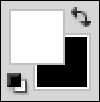
Background/Foreground: Đây là bảng 2 màu sắc đang được sử dụng để chỉnh sửa ảnh. Màu trên là Foreground, màu dưới là Background. Nhấn phím X trên bàn phím để chuyển đổi màu Foreground thành Background và ngược lại. Nhấn phím D để đưa 2 màu này về mặc định là trắng và đen. 


Quick Mask Mode (phím tắt: Q): Đây là một chế độ thay thế cho việc tạo các lựa chọn phức tạp với các công cụ Brush, Eraser và Paint Bucket. Nhấn phím Q để chuyển đổi giữa việc chọn chế độ Quick Mask Mode và chế độ thường.